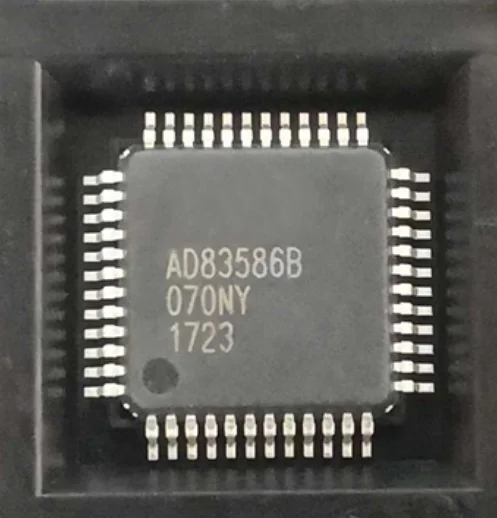
AD83586B AD83586B-LG48NAY on - Нет перевода, это название товара.
1367.76



Сохраните в закладки:


*История изменения цены! Указанная стоимость возможно, уже изменилось. Проверить текущую цену - >
| Месяц | Минимальная цена | Макс. стоимость | Цена |
|---|---|---|---|
| Feb-19-2026 | 2018.15 руб. | 2058.64 руб. | 2038 руб. |
| Jan-19-2026 | 1637.44 руб. | 1670.38 руб. | 1653.5 руб. |
| Dec-19-2025 | 1986.37 руб. | 2026.35 руб. | 2006 руб. |
| Nov-19-2025 | 1970.59 руб. | 2009.73 руб. | 1989.5 руб. |
| Oct-19-2025 | 1573.36 руб. | 1604.27 руб. | 1588.5 руб. |
| Sep-19-2025 | 1939.96 руб. | 1978.33 руб. | 1958.5 руб. |
| Aug-19-2025 | 1923.43 руб. | 1961.65 руб. | 1942 руб. |
| Jul-19-2025 | 1907.73 руб. | 1945.37 руб. | 1926 руб. |
Новые товары
Характеристики
Описание товара
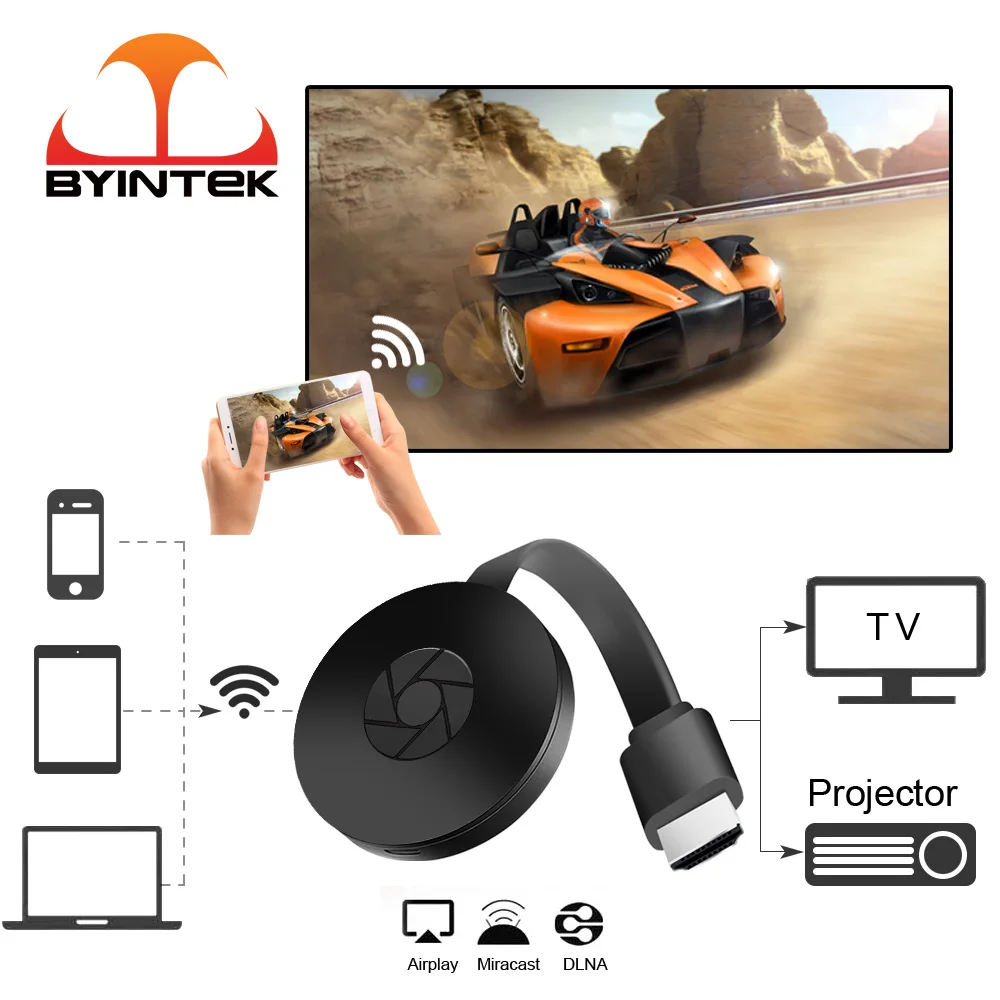
● Некоторые видеоприложения имеют защиту авторских прав. Необходимо включить функцию беспроводного отображения устройства. После успешной синхронизации дисплея откройте приложение Netflix video, иначе оно не будет отображаться синхронно.
Правильная последовательность операций: смартфон и проектор сначала включат функцию зеркального отображения, синхронизируют дисплей, а затем открывают netflix.
Руководство по эксплуатации видео
Видео содержит Содержимое:1. Как подключить устройства2. Как переключить источник сигнала подключенного устройства дисплея2. Беспроводной дисплей для смартфонов android3. Беспроводной дисплей для iphone4. Как использовать беспроводной ключ дисплея для подключения к домашней сети Wi-Fi5. Как зеркало защищенных авторским правом видео приложений, таких как youtube и netflix
Беспроводной дисплей ключ x1
USB + Wifi кабель x1
Руководство пользователя x1

Спасибо за такую милоту!!! Заказывала у вас двум сестренкам на день рождения! Они были в восторге! В магазинах ни где... Читать отзыв полностью...

Как увидила, сразу заказала! Очень давно искала себе такую красоту. Все не могла найти себе тот который прямо будет по... Читать отзыв полностью...

Мой отец в своей жизни много курит. Мы с сестрой много раз хотели убедить его в том, что курение убивает... Читать отзыв полностью...

Минималистический дизайн наряду с удобностью часов дают отличное сочетание, купил недавно, однако чёрный вариант советую больше белого. Ремень часов при... Читать отзыв полностью...

Чудесный пресс. Изготовлен из аллюминия, есть антипригарное покрытие, в использовании приспособление очень простое тоже. Для приготовления котлет я использую пищевую... Читать отзыв полностью...

Платье заказывала для себя в двух экземплярах-сирене вое и желтое. Доставили оперативно. Подошло идеально, размер соответствует. Материал очень приятный на... Читать отзыв полностью...




Так, я бы сказал выглядит "старинно" или наверное, как сейчас говорят "винтажно"! Его ещё можно дополнить, а тут по своей... Читать отзыв полностью...